苹果 HomeView 拆解:可维修性的一次大倒退
iFixit 拆解苹果 HomeView 带屏智能中枢:屏幕胶水比 iPad 更顽固,扬声器连接器一撬就断,逻辑板被散热胶粘死,唯独底座还算模块化。
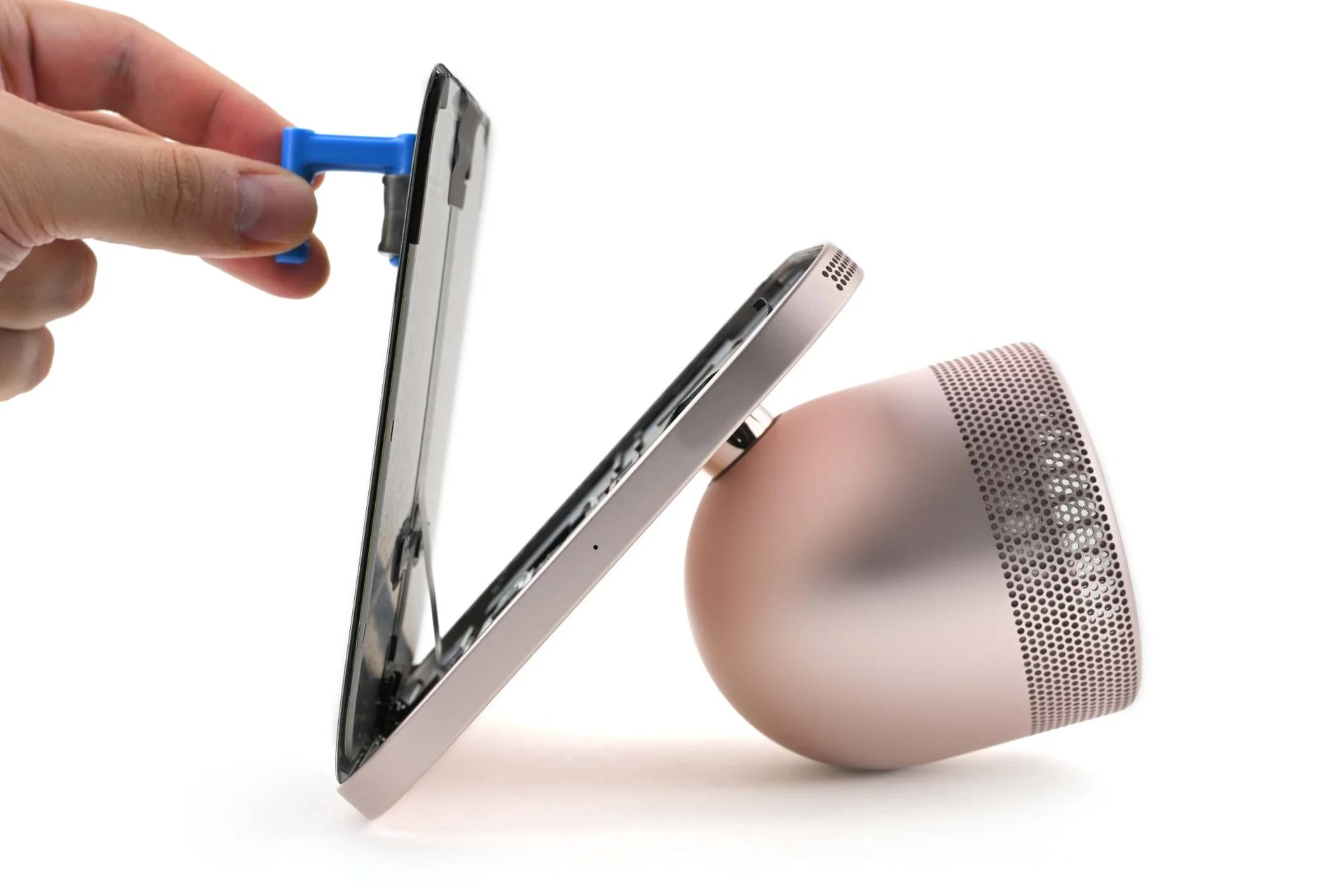
苹果把 iPad 和 HomePod 拼在一起的那台智能家居中枢——HomeView——本周躺上了我们的拆解台。动手之前我们还挺有底气:iPad 和 HomePod 我们拆过太多了,而且最近苹果在产品可维修性上确实在进步。
初代 HomePod 得动用锯子才能打开,到第二代已经能无损进入内部;就连一向被胶水淹没的 iPad 也有改善:电池更好拆、USB-C 口可单独更换,官方还出了维修手册。我们差点就以为苹果学到了教训。
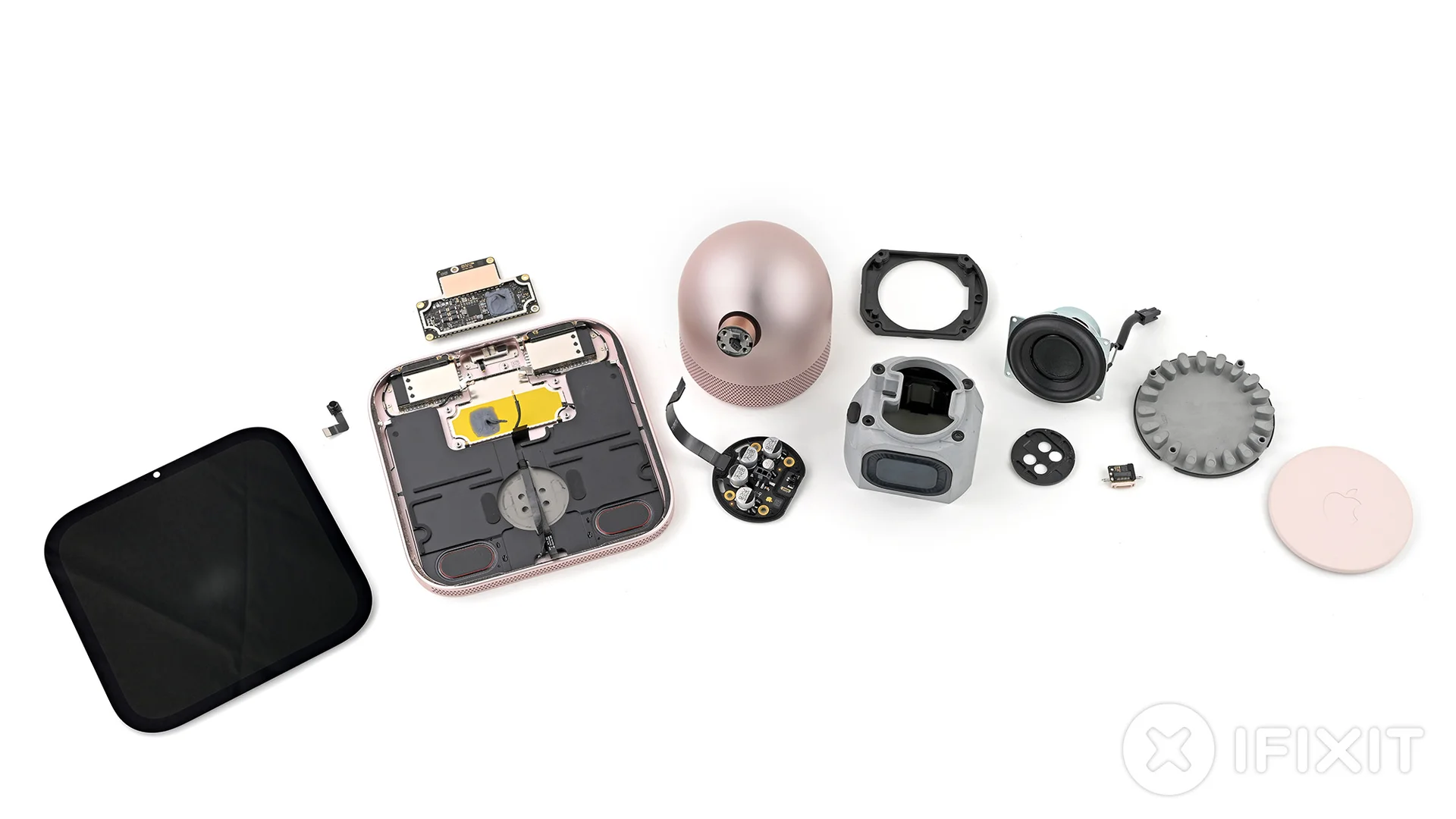
然后我们遇到了 HomeView:上面一块 7 英寸 iPad 屏幕,下面一个 HomePod mini,几颗螺丝把两半连在一起。
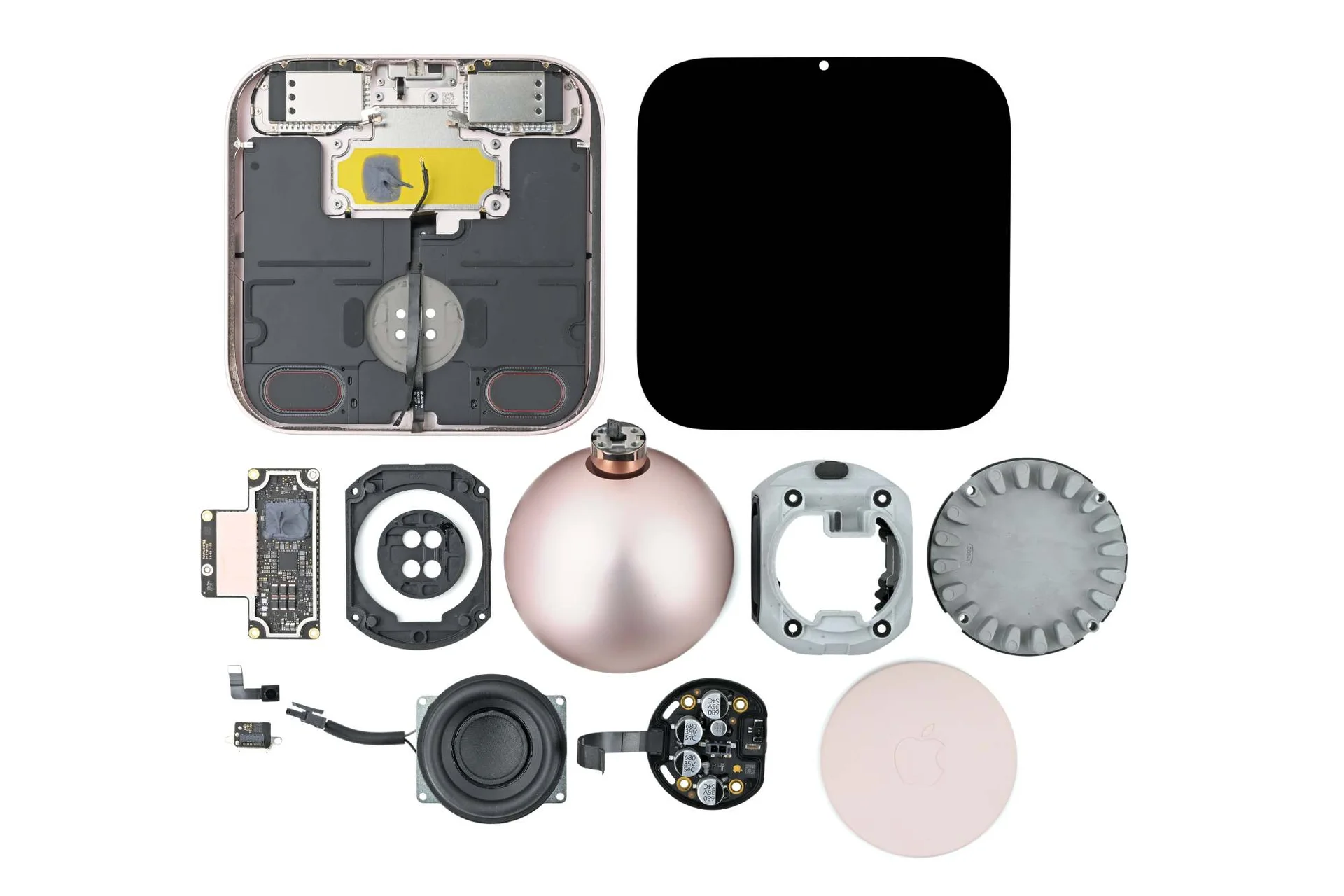
当然,这只是粗略描述。真正拆开的时候,我们扯断了一根连接器、把一只扬声器掰成了两截,还在一块可怜的逻辑板上施加了让所有人都心里发毛的力。底座确实带着 HomePod 的基因,但屏幕那一半完全是另一回事。
于是问题来了:一家正在实打实提升可维修性的公司,怎么会造出一台如此抗拒被修理的设备?
我们本以为会很简单
动手之前,我们先把它送进了 Lumafield Neptune CT 扫描仪。乍看之下相当乐观:顶部一小块电路板,两侧各有一根天线,下方似乎装着大号扬声器。
底座密度更高,这也合理——我们以为里面就是 HomePod mini 的内脏,顶多加一点配重。中间一个转轴把屏幕和底座连起来,看上去是两个独立组件。要是哪半边坏了,总该能换吧?
有一个熟悉的警告信号:和 iPad 一样,想碰屏幕后面的任何东西,都得先穿过脆弱的前玻璃。这我们经历过很多次,不算什么。真正没料到的是,苹果把其余一切东西都粘住的决心。
胶水比 iPad 还狠?
拆 iPad 的基本流程我们闭着眼都会:加热屏幕、软化胶水、小心抬起。屏幕正好能放上加热垫,但铝合金外壳散热太好,多出来的热质量让等待变得格外漫长。即便如此,胶水粘得比我们最近拆过的任何苹果产品都顽固。一台一辈子躺在厨房台面上的设备,为什么反而更难打开?
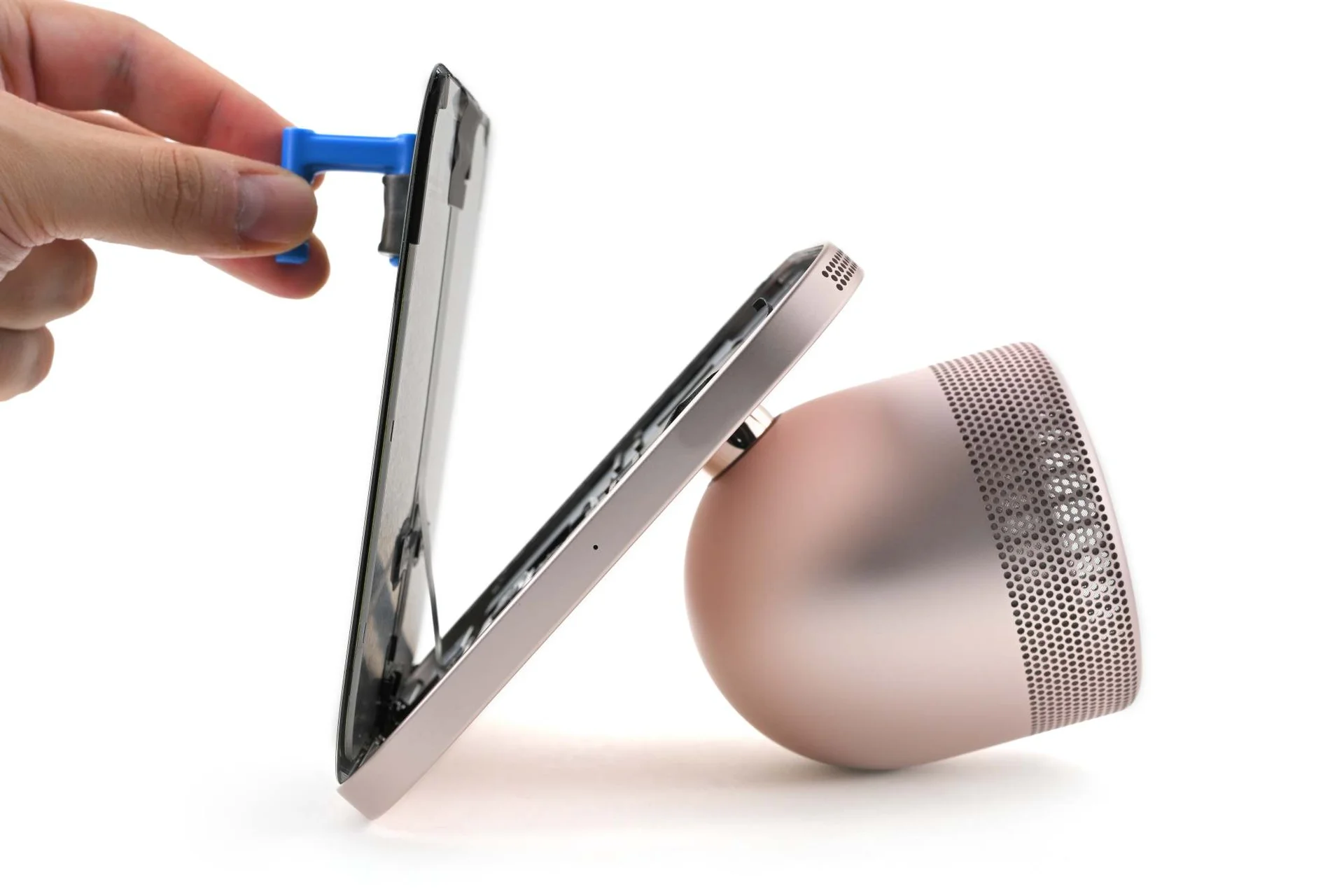
它简直在尖叫:“不,停下,我从来不该被这样对待!”
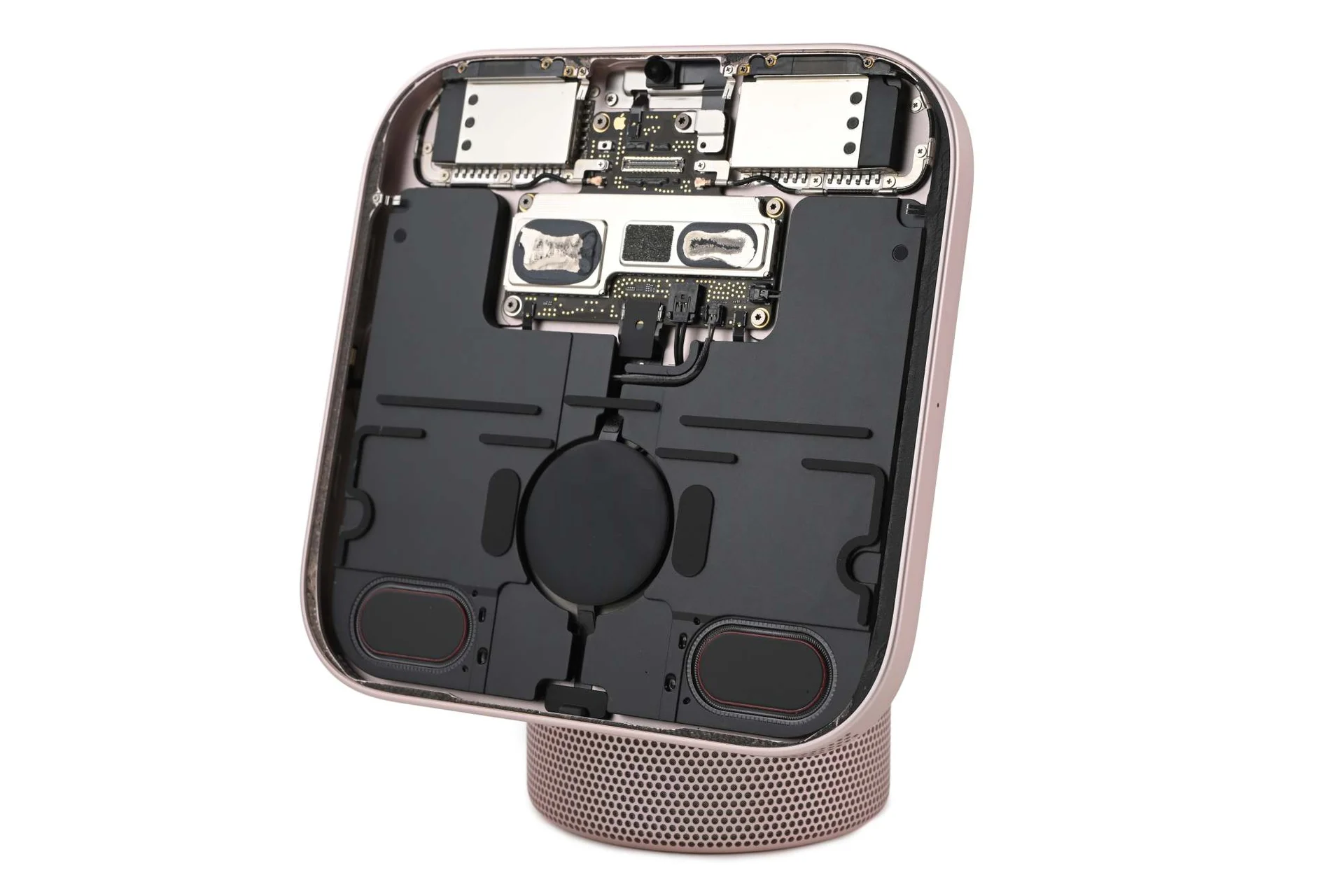
好不容易抬起屏幕,我们很快确认:内部空间大部分被那两只巨大的扬声器占据。这个稍后再说。先说一个怪事——屏幕移开后,能看到覆盖屏幕压接连接器的支架,支架一边用十字螺丝,另一边用的却是 Torx。
苹果完全可以让两边都用十字或都用 Torx,无论你关心的是产线效率还是 DIY 维修,一个支架要两种批头都是糟糕的选择。苹果在 iPhone 上这么干了好几年,当年我们没搞懂,现在也没搞懂。
这也不是最后一次。两根天线的同轴连接器用十字螺丝固定,接着相机支架又要更大的 Torx 批头,整个拆解过程我们都在毫无必要地换批头。
沙子做的扬声器连接器
屏幕移开后,逻辑板看着还挺好接近。我们只需断开所有连到它的东西,从左边的大扬声器开始。连接器边缘有些浅胶,不算新鲜事。我们刮掉、上撬——本以为胶会让步,它没有。引脚直接从塑料壳里被扯了出来,而那层塑料壳却像被强力胶粘在板上一样纹丝不动。
我们把这归咎于手滑,回头拆右边扬声器的连接器时格外小心:刮掉上面的胶、稍微加热,它还是不动。再不行,我们拿刀去切连接器的接缝,仍然没能无损取出。这些脆塑料连接器从设计上就是“进去、留下、别想出来”。
这种连接器我们不是第一次见,同样脆的例子还有 Steam Deck 的触觉反馈模块和 M4 Mac mini 的电源键。
真可惜。苹果,把一种已知很糟的线缆连接器用强力胶固定在……呃……一辈子摆着不动、就放在台面上的设备里。精彩。朋友们,这本来是顺手就能改掉的事。
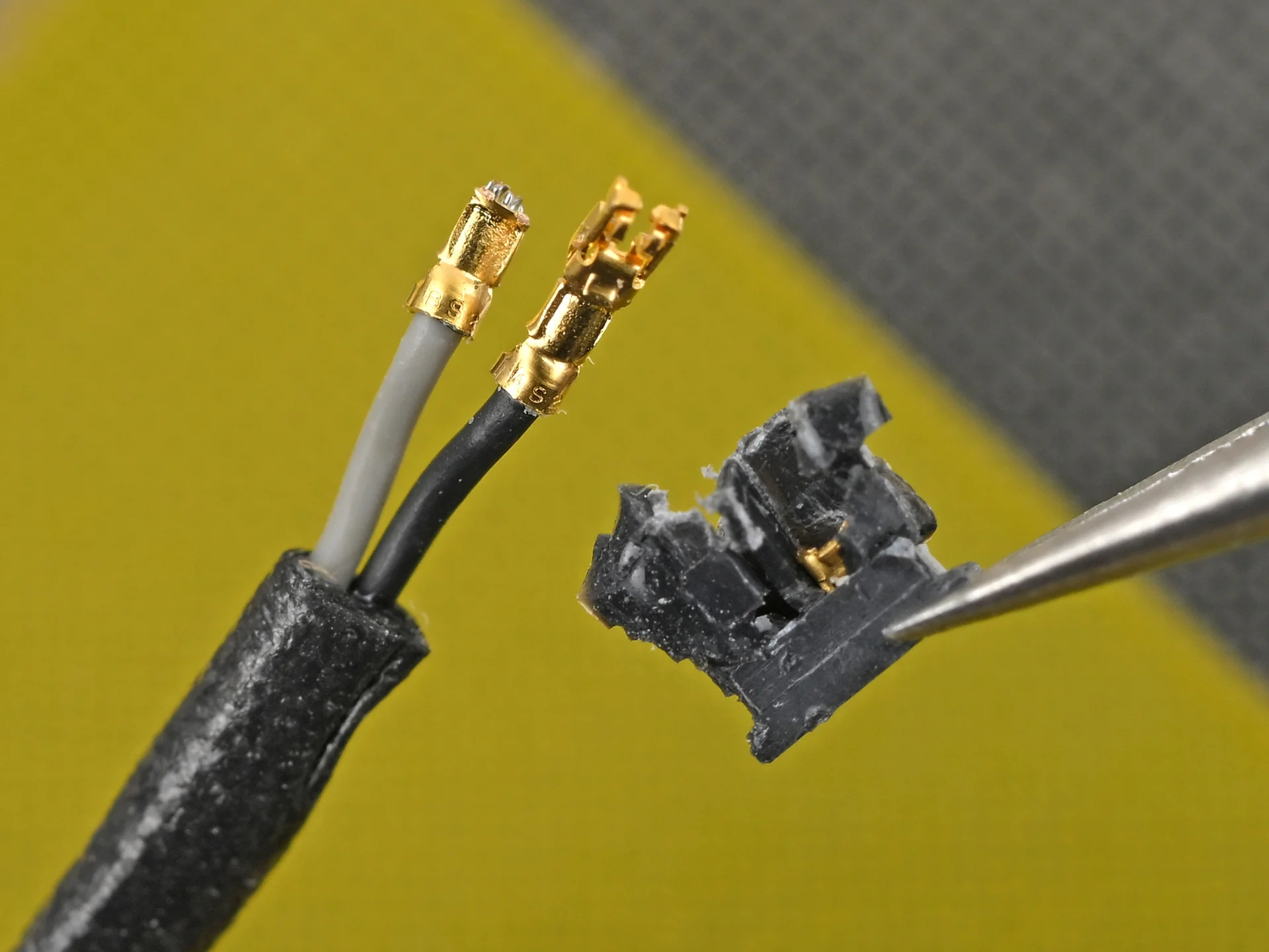
连接器残骸。
让芯片散热,也让主板粘死
线缆扯断之后,我们以为最糟的已经过去,逻辑板应该能直接抬起来。可抬到一半遇到阻力,大家都懵了。
是不是漏了颗螺丝?我们掀开顶部屏蔽罩检查——没有,只有一大堆导热硅脂。于是继续撬,在一块很薄的板子上施加了很大的力,手感非常不对。
原因后来找到了:板子下面还有一层卡扣式屏蔽罩,负责把热量导向外壳背面,而这层屏蔽罩被彻底粘死。
苹果把整个铝合金外壳做成散热器,这本身是聪明的设计。但这层热连接也让拆逻辑板变成一项风险极高的操作——在工厂里装起来很顺手的设计,落到维修者手里就成了噩梦。
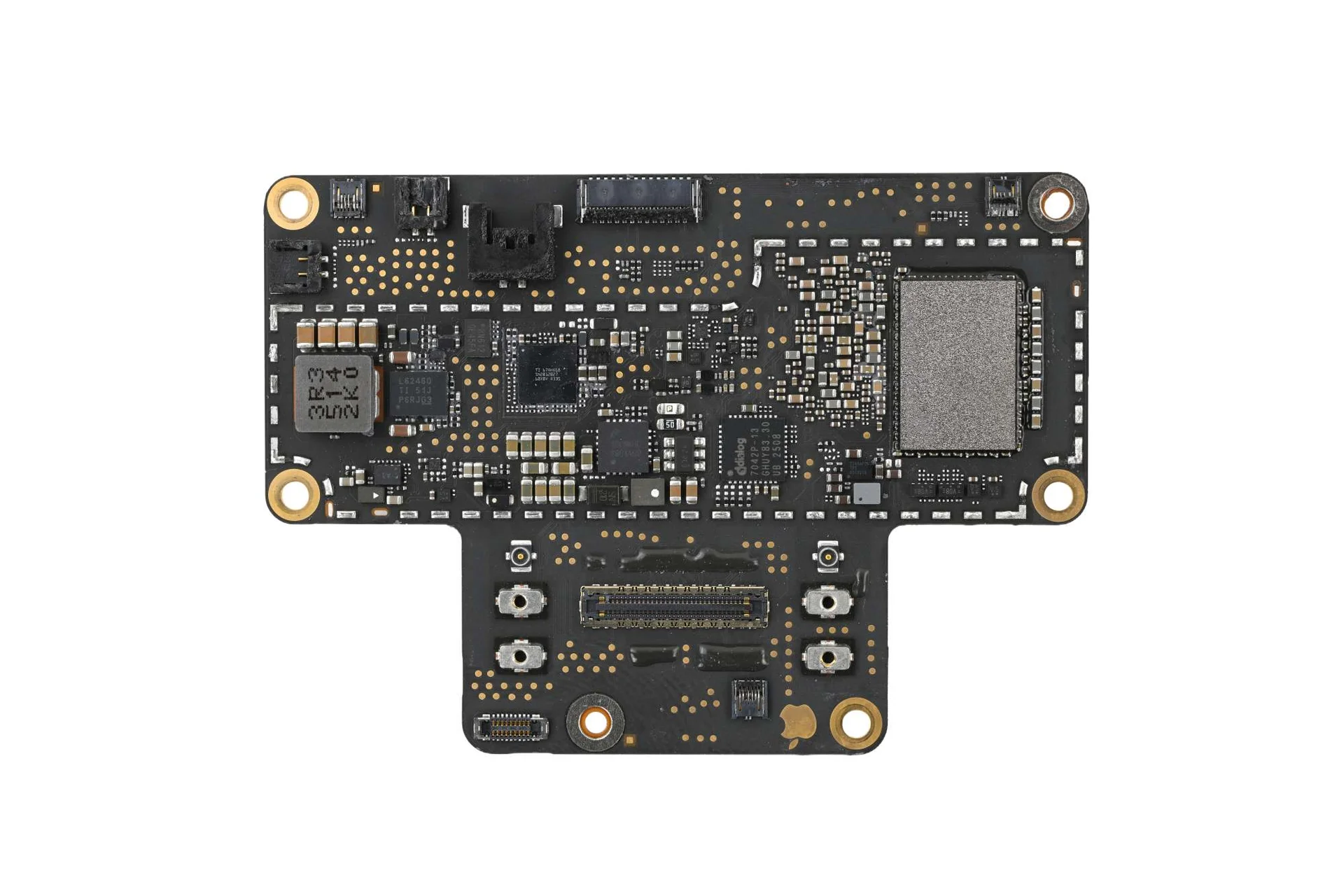
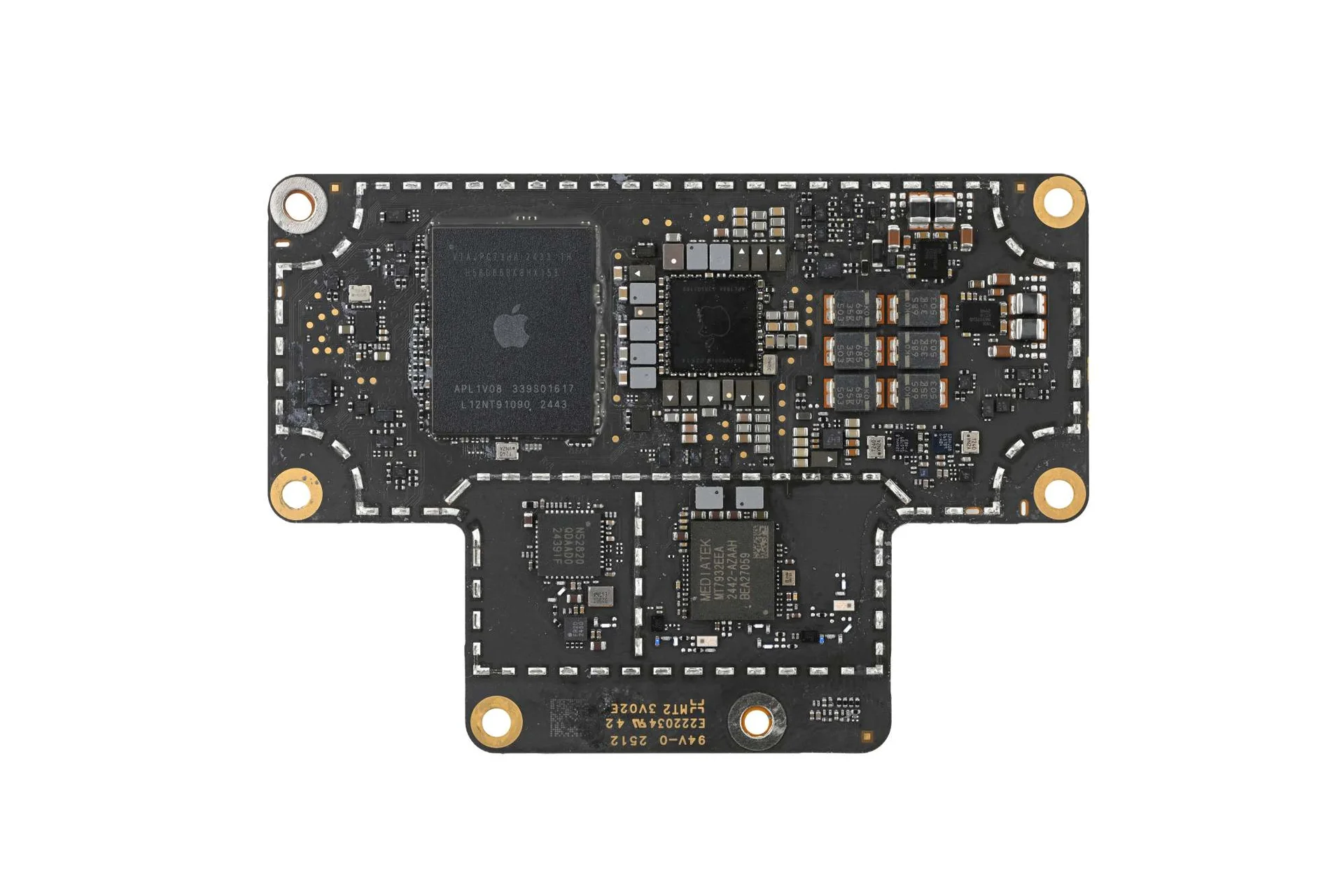
瞄一眼 HomeView 的主板:A18 SoC 叠在 8 GB 的 SK hynix LPDDR5X 内存之下,还能看到疑似 64 GB 的 Kioxia NAND 闪存。到这一步已经没什么惊喜了。
换扬声器不该先把扬声器拆断
还记得屏幕后面那两只巨大的扬声器吗?扬声器是机械件,有运动部件,会磨损、会失效。苹果给了它们这么大的空间,我们想当然觉得应该好拆。真的吗?
我们往它们背后灌了大量异丙醇,多到从扬声器网孔漏出来滴在拆解台上。先用撬片,再换撬棒,最后上一把金属撬具——撬一个角的时候它居然被力掰弯了。然后扬声器断成了两截。
把断掉的那半翻过来,问题一目了然:底面覆盖着厚厚的胶垫,泡过酒精也不松手。
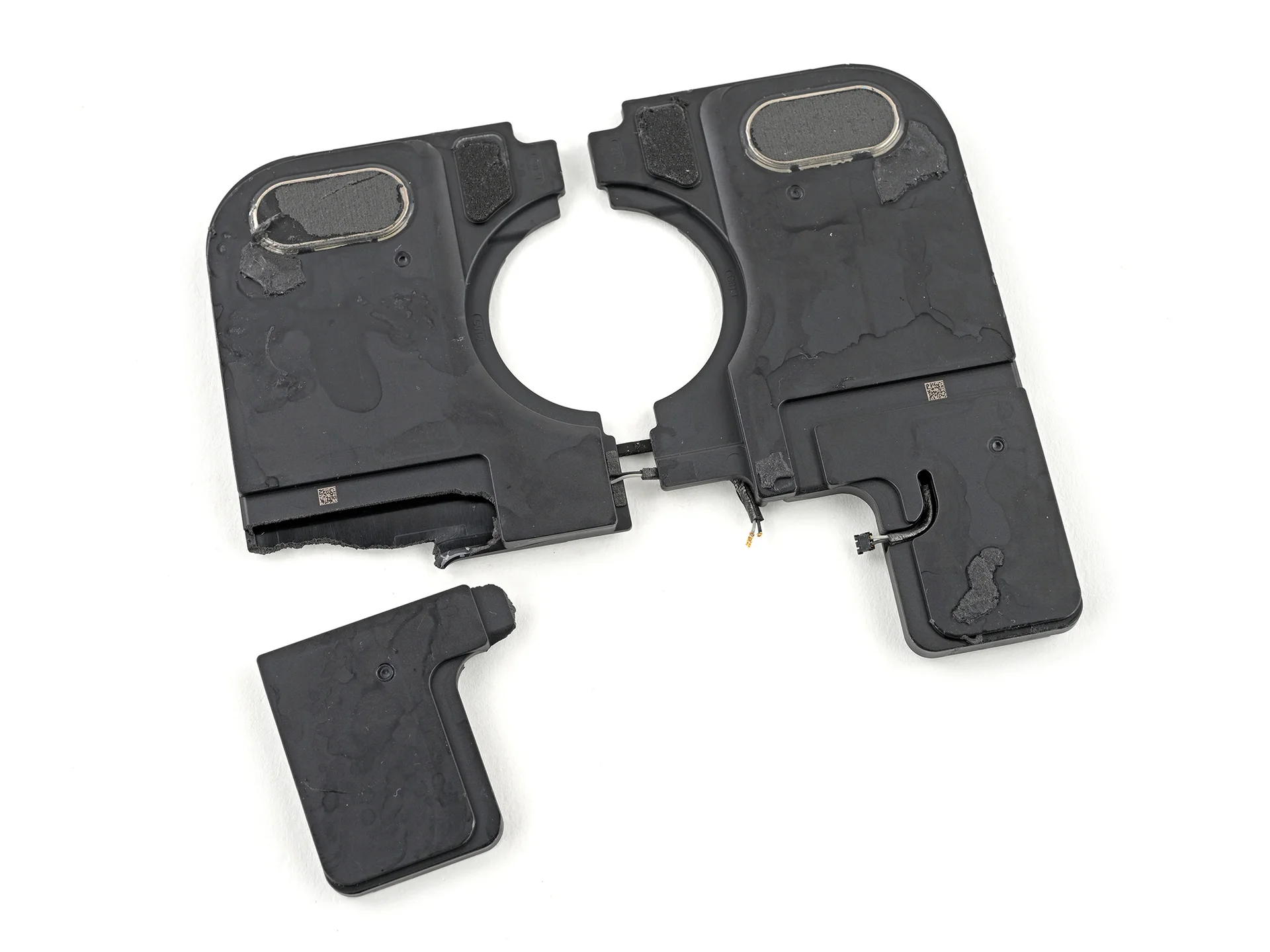
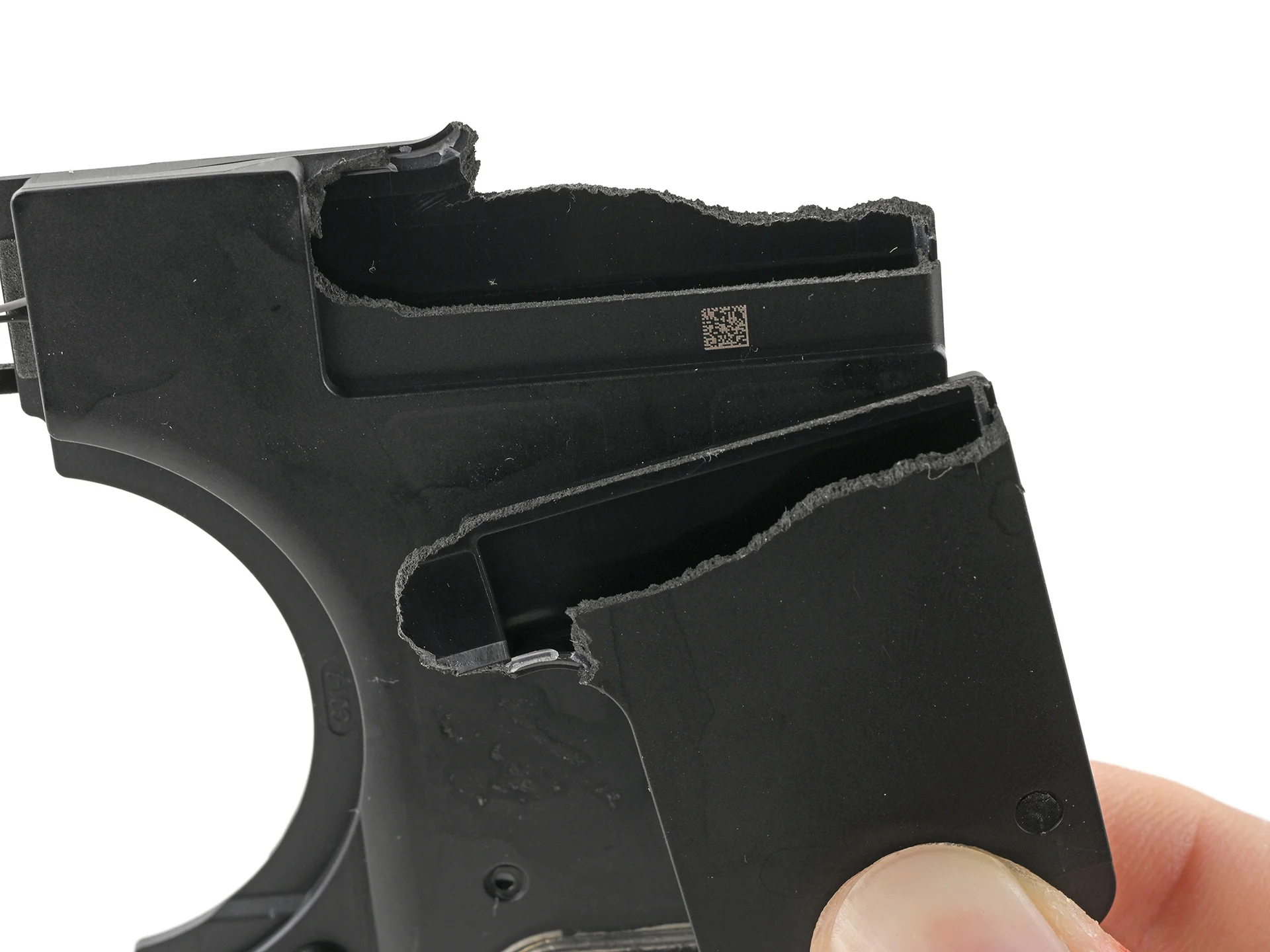
失效模式分析完成,结论:它断了。
这明明是个已经解决的问题。大多数笔记本厂商用螺丝加隔振垫固定扬声器,甚至只用隔振垫。就连苹果自己的 MacBook 团队也用温和得多的胶水固定扬声器,而那些设备还得经受背包里的颠簸。放在厨房台面上的东西,总该能用点没那么永久的方案吧。
两侧的麦克风倒是没什么惊吓,顺利取下。第三颗麦克风藏在顶部一个支架下面,而这个支架莫名其妙地既打了螺丝、又贴了一条薄胶。真是爱胶水的设计师。
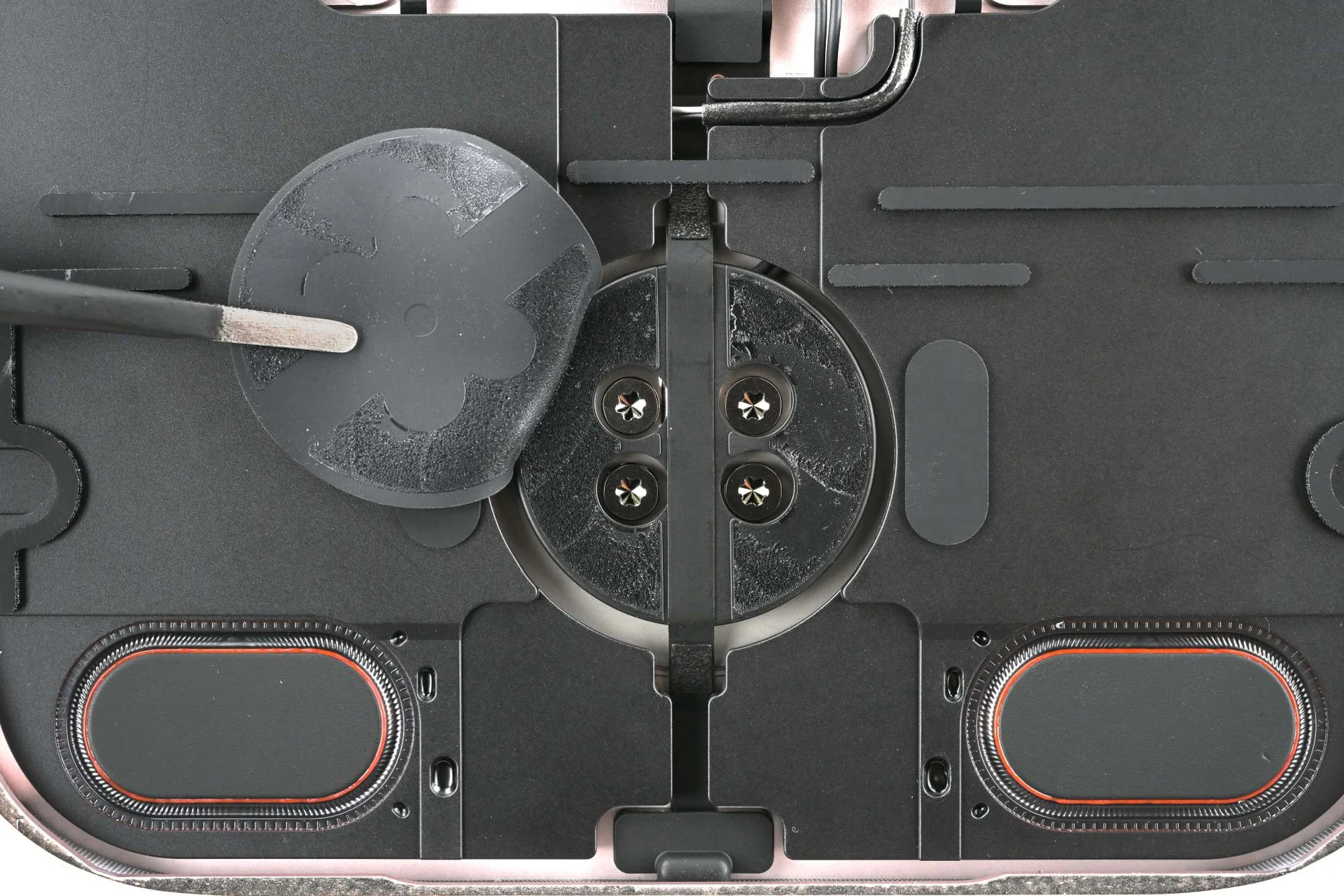
通往底座的“四 Torx 之门”。
底座像是另一个人设计的
屏幕内部终于清空,我们转向 HomeView 设计里看起来最有希望的部分:独立的扬声器底座。HomeView 还有不带底座的壁挂版本,这让我们更期待底座能半模块化。
但把两半分开比预想的难。多根互联线缆从屏幕通到底座,覆盖通道的盖板粘得比预期更狠(到这一步只能怪我们自己)。不过它最终还是下来了,顺带露出一根通向底边的排线,上面似乎有一颗温度传感器。
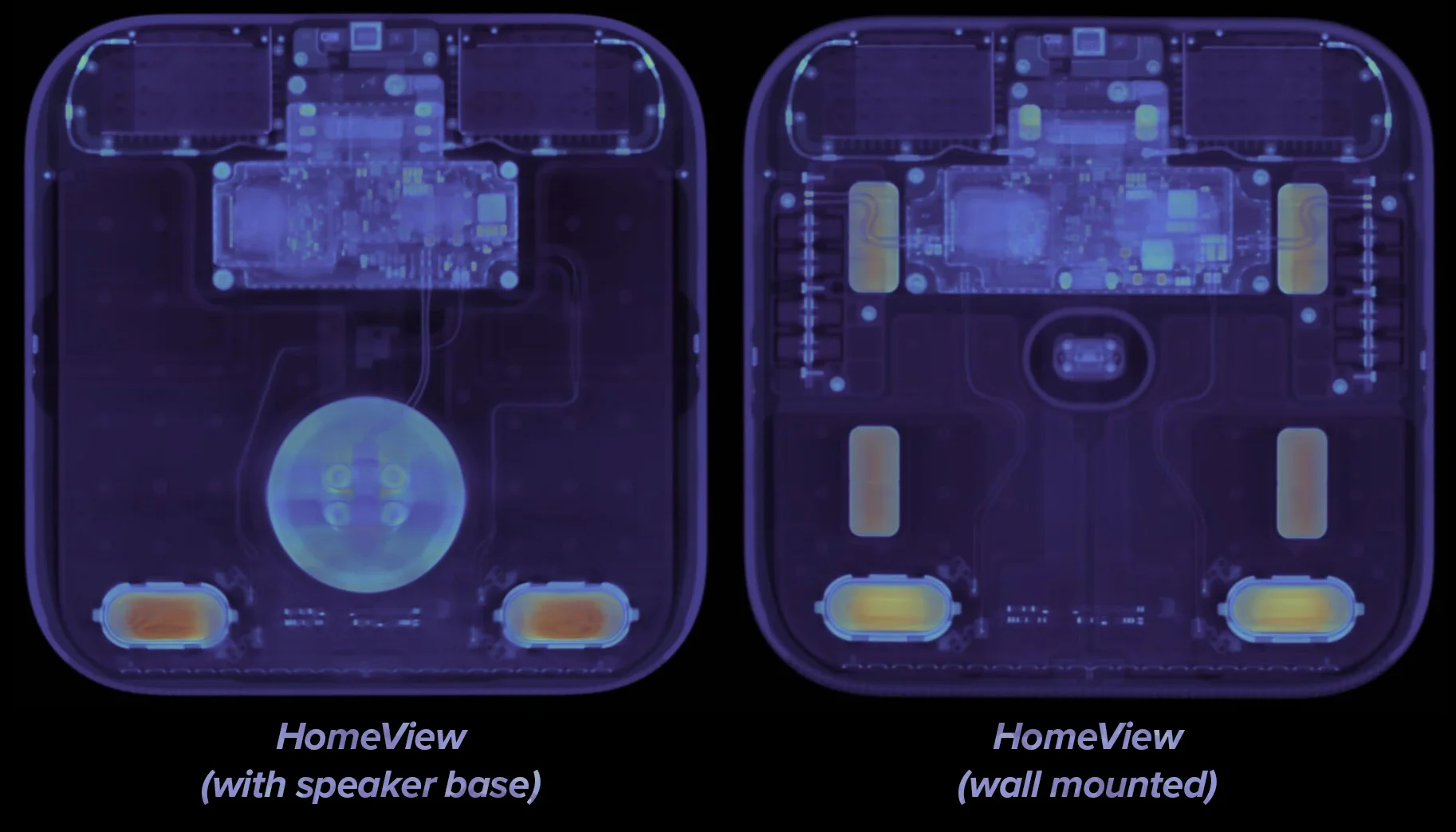
CT 扫描对比:左为带扬声器底座版,右为壁挂版。两者内部差异惊人——壁挂版有额外磁铁、更大且不同的逻辑板、居中式 USB-C 口;底座版扬声器更大,并带圆形转轴安装结构。
经历了屏幕那边之后,底座(大体上)是一股清流。它的结构很像 HomePod:底部防滑垫一撕就掉,四颗 Torx 螺丝松开底板,角落里一条贴住的压接连接器就能解开通往 USB-C 口的排线。
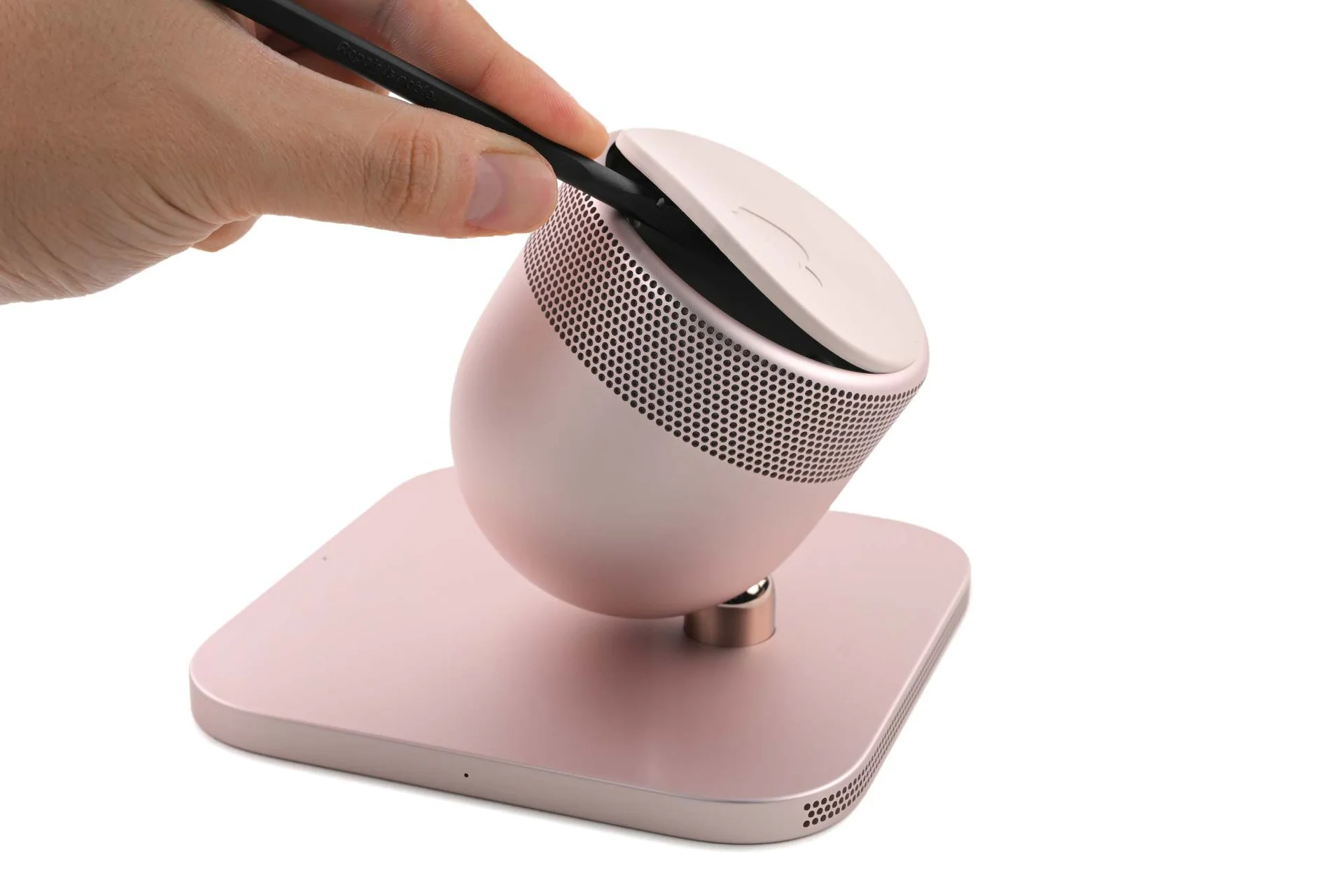
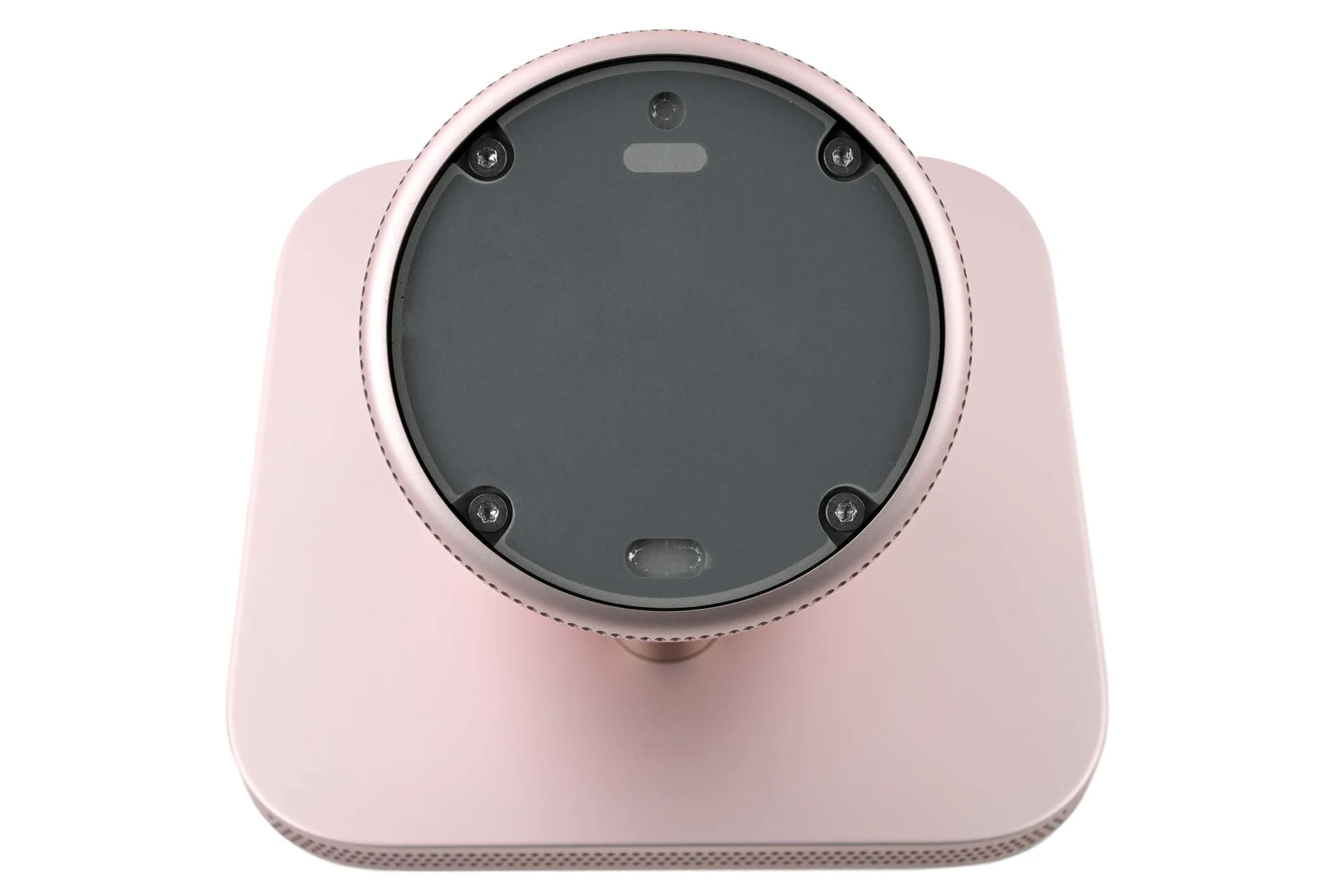
看这个!一个模块化的 USB-C 口。看来 HomePod 上辛苦换来的维修经验,多少还是进了 HomeView。
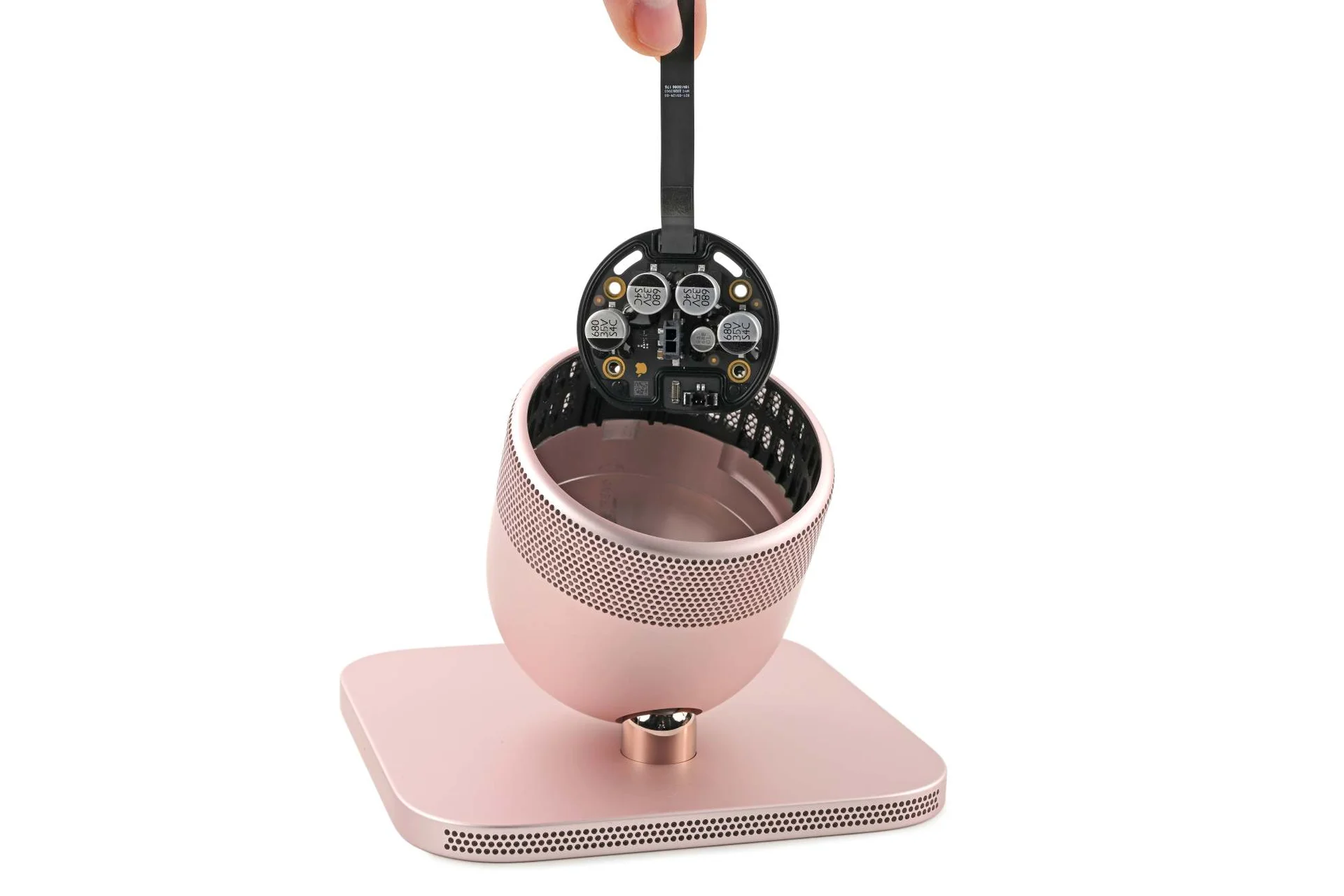
先别急着庆祝。拆低音单元时我们愣住了:它那根极短的线是怎么接到下面板子上的?我们用撬具勉强够到释放扣,完全不知道重组时该怎么装回去。这里面明明有足够空间放一根更长的盘绕线缆。
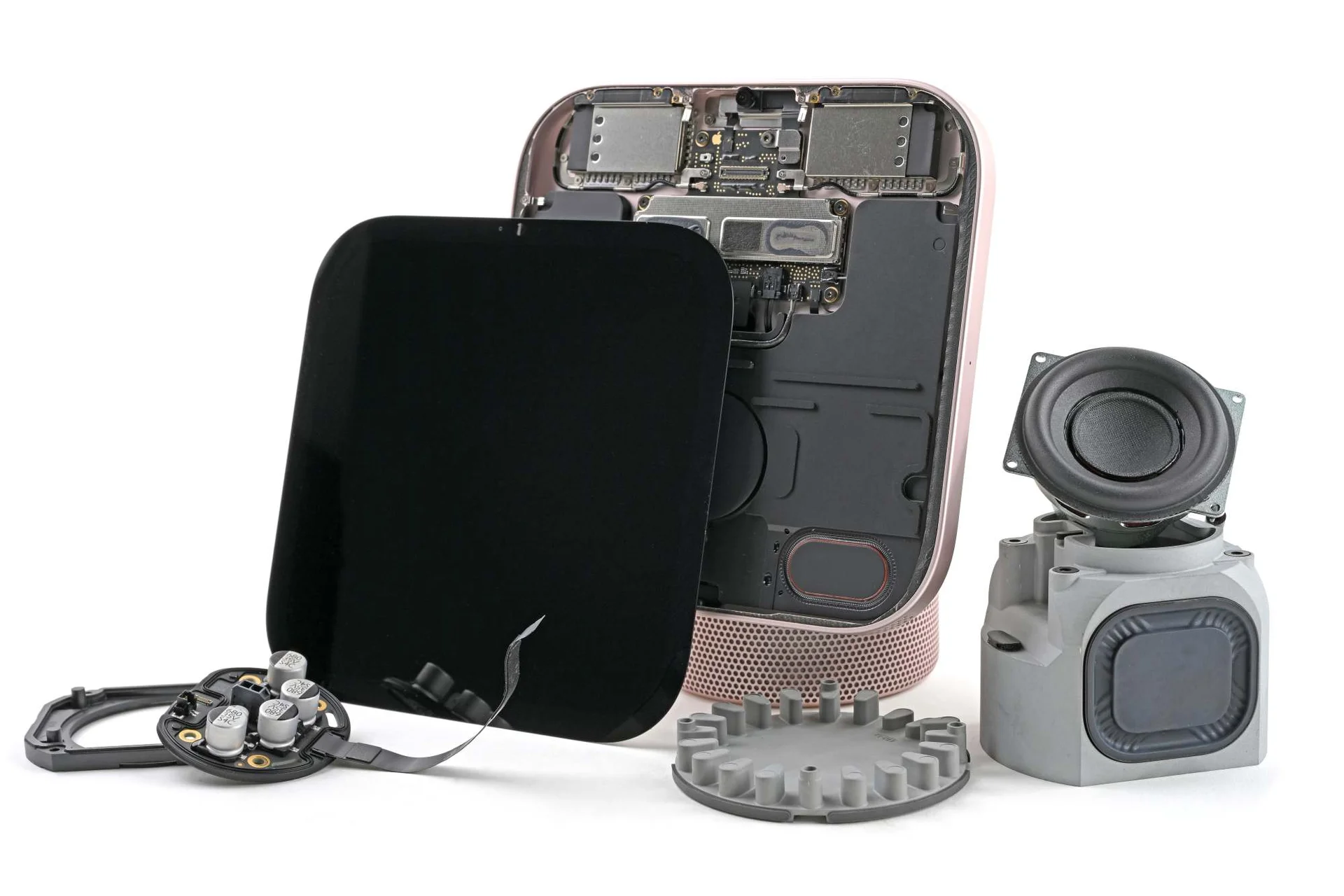
底座很漂亮。可恶的高质量金属件,你们成功地把我的注意力从糟糕的设计上引开了。
两只被动扬声器装在一个确实漂亮的金属框架里,利用低音单元产生的气压,在不额外增加有源扬声器的情况下做出更深的低音。它们也是模块化的——要不是那根短得离谱的低音线,换起来甚至很容易。下面的电源板几颗螺丝、几个连接器就能取下。经历了楼上那一切之后,不跟胶水搏斗就能拆下一块电路板,简直奢侈。
不过,如果你从底座这头开始拆,拧到固定转轴与屏幕的那几颗螺丝时,又会撞上另一个让人挠头的设计决定。这些大号 Torx 螺丝上了扭矩、还涂了螺纹锁固剂,而且角度刁钻——你得用特定尺寸的棘轮扳手才够得着。
更糟的是,苹果在工厂装这些螺丝之前,就把互联线缆穿过了转轴。也就是说,不用专用工具、或者不把屏幕那半边彻底(多半是破坏性地)拆开,你根本没法把 HomeView 的两半分开。这对正规维修是坏消息,对大家将来必然会做的改造更是坏消息。
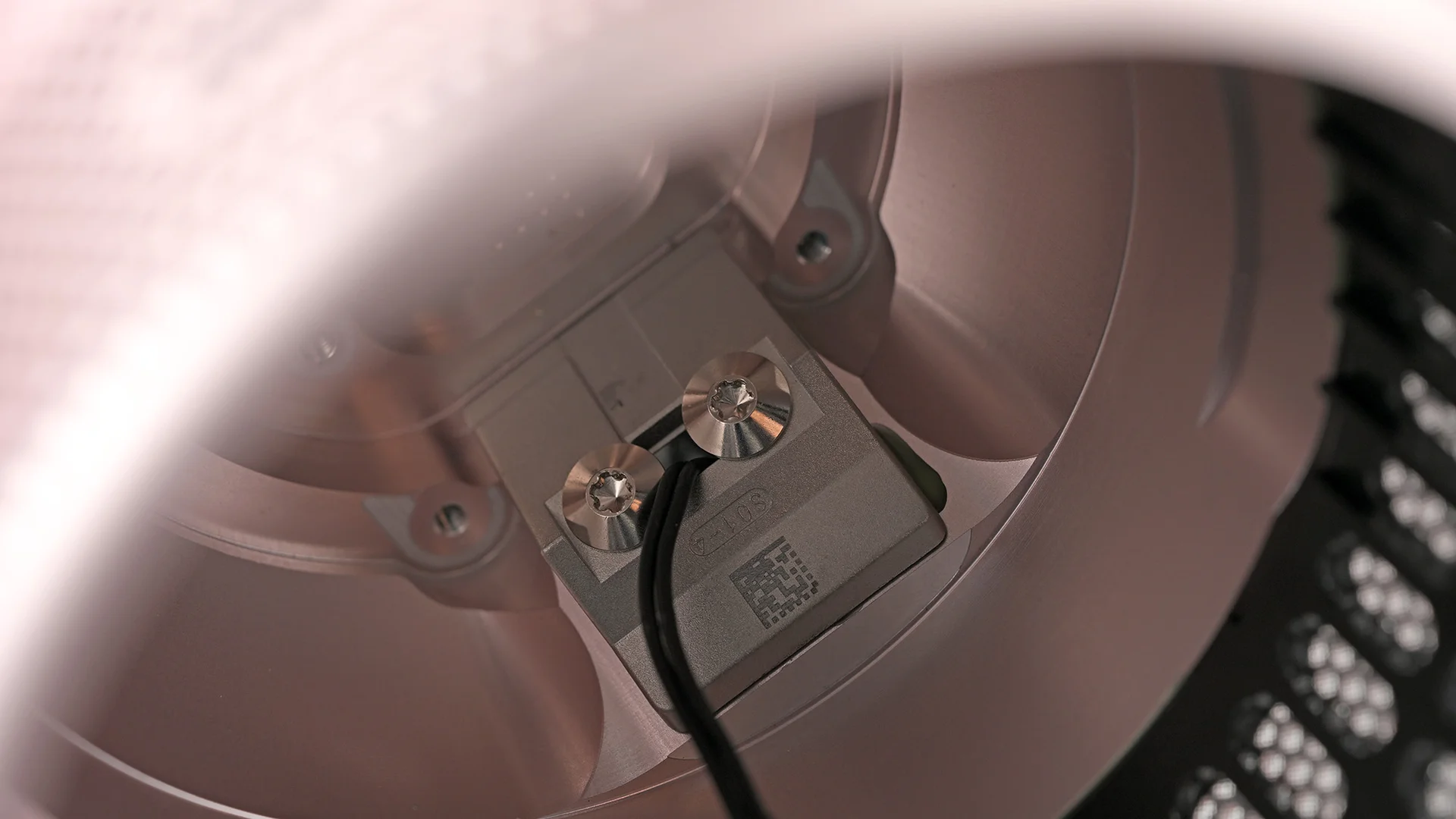
这个小麻烦本来完全可以避免。一次模拟拆解测试就能让任何头脑正常的人发现这个容易修的问题:这些螺丝其实差一点点就能用普通螺丝刀够到。
维修根本没上过白板
HomeView 极其难拆,最难熬的是看着开局时那份乐观被一次又一次碾碎。为可维修而设计是一种有意识的行为,而这一次,苹果没费这个心。
我们不断撞上让维修变得不合理、也不必要地困难的取舍:明明只需要一种批头,却用了两种;连接器、支架、扬声器、逻辑板上全是胶水,而这台设备根本不可能从口袋里掉出去;螺丝就差那么一点点,普通螺丝刀就能拧到。
底座比屏幕那半边好,确实像 HomePod 内部。可即便在那里,维修也要给短线缆和拥挤空间让位。
如果你只考虑工厂里怎么把它装起来,这些设计决定大多说得通。可要在几年后把它拆开再装回去,就需要多动一点脑子。
一台产品在多年之后如何对待它的主人,很能说明设计时公司到底在意多少。产品里的每个特性,都是有人在会上争来的。而在苹果,没有人替“HomeView 坏掉的那一天”争过。
苹果可以做得更好——与它同期在售的其他现代产品就是证明。这正是 HomeView 让人失望的地方。


讨论
0 条评论